|
  |
|
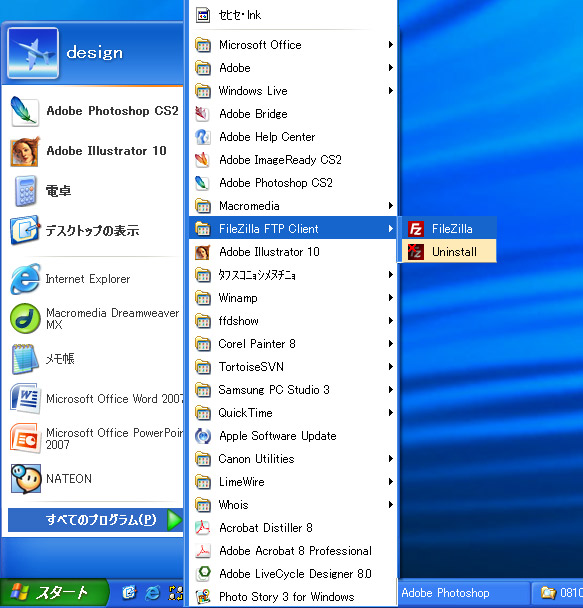
 FileZillaを起動します。 FileZillaを起動します。 |
モニター下段にある「スタート」 > 「プログラム(P)」 > 「FileZilla FTP Client」 > 「FileZilla」をクリックします。
 |
 ウェブホスティングへの接続設定 ウェブホスティングへの接続設定
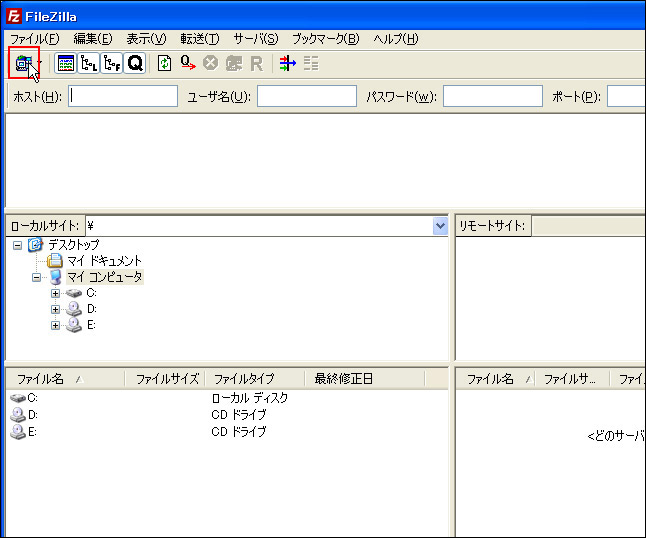
FileZillaの上段にあるアイコンを下のイメージのようにクリックしてください。
 |
 サイトマネージャの設定 サイトマネージャの設定
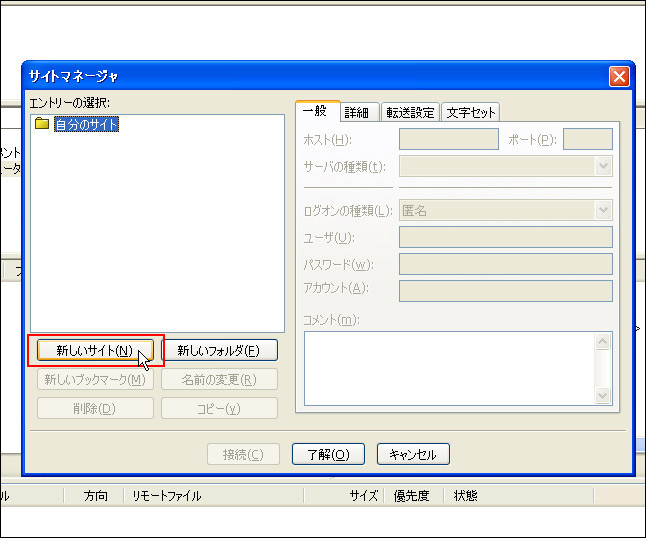
下のイメージのようにサイトマネージャ画面が表示されます。
「新しいサイト」ボタンをクリックしてください。
 |
 |
 接続情報の設定 接続情報の設定
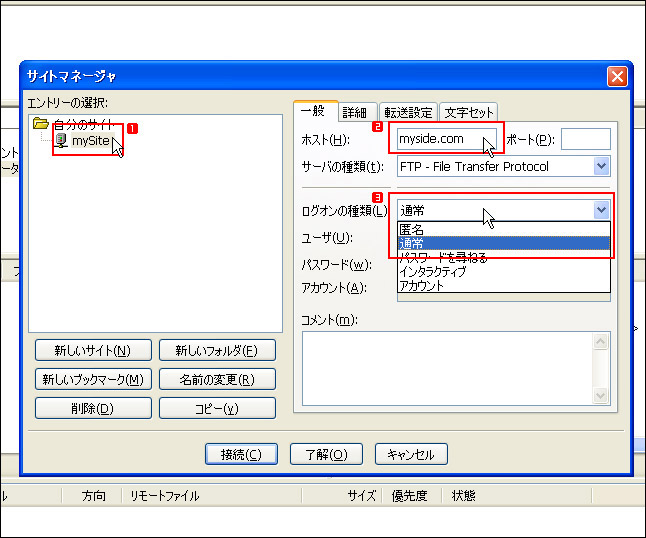
 の「mySite」の部分に利用したい設定名を入力してください。 の「mySite」の部分に利用したい設定名を入力してください。
 の「ホスト」にはお客様のドメインを入力してください。 の「ホスト」にはお客様のドメインを入力してください。
 の「ログオンの種類」は、[通常]を選択します。 の「ログオンの種類」は、[通常]を選択します。
|
 IDとパスワードの設定 IDとパスワードの設定
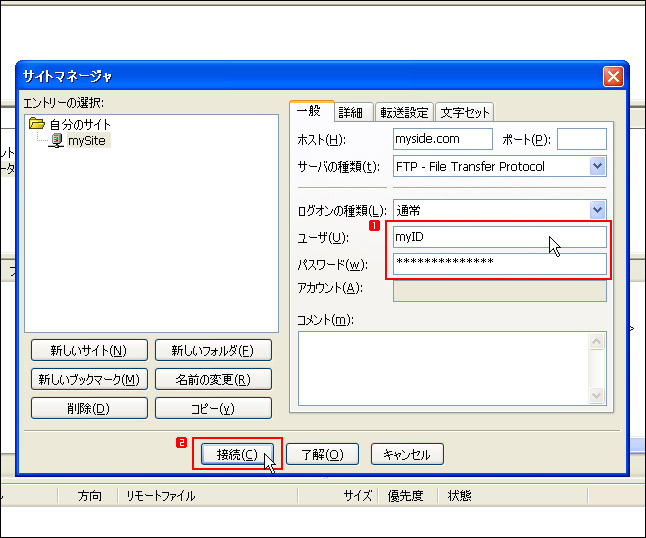
「ユーザ」欄には、ウェブホスティングを申請する際に作成したID(FTPユーザ名)を入力してください。「パスワード」欄には、ウェブホスティングを申請する際に作成したパスワード(FTPパスワード)を入力してください。
入力後、の「接続」ボタンをクリックしてください。
 |
 ウェブホスティングへ接続完了 ウェブホスティングへ接続完了
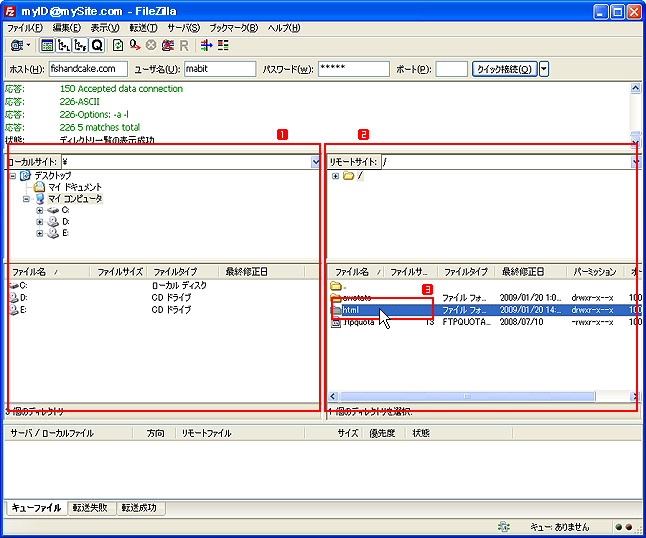
接続されると、下のイメージのようなFTP画面が表示されます。
はお客様のコンピューター、はウェブホスティングの空間があるサーバーです。
の「html」フォルダにお客様のホームページのファイルをアップロードすると、エクスプローラの画面で確認することができます。
 |
|