 スケジュール追加
スケジュール追加 |
[スケジュール追加方法]
スケジュールを追加する方法は、大きく分けて3種類あります。
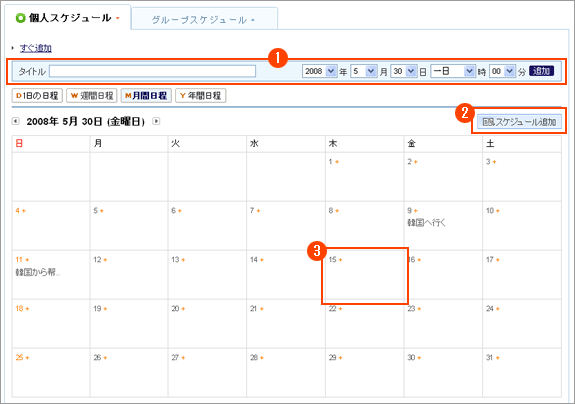
① 「すぐ追加」を使用
簡単にスケジュールを追加することができます。タイトルと日付、時間を入力した後、’追加’ボタンをクリックするとスケジュールが追加されます。
② 「スケジュール追加」ボタンを使用
‘スケジュール追加’ボタンをクリックすると、スケジュールの詳細を追加する画面が表示されます。(スケジュール追加下段参照)
③ 該当日付から追加
スケジュールカレンダー該当日の横にある’+’マークをクリックすると、スケジュールの詳細を追加する画面が表示されます。
[詳細スケジュール追加画面]
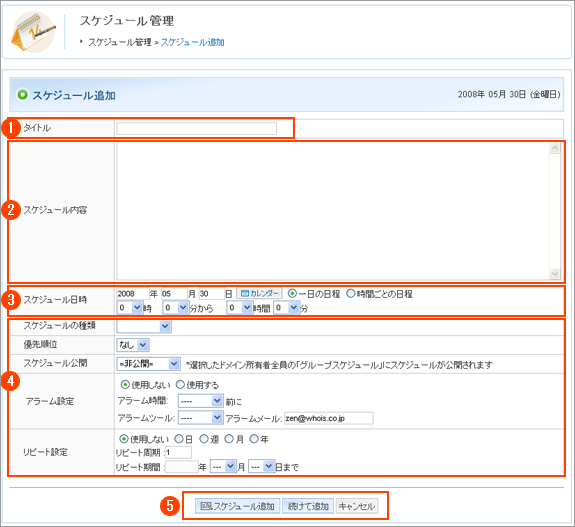
① スケジュールタイトル入力
スケジュールのタイトルを入力します。入力されたタイトルは、スケジュールメイン画面に表示されます。
② スケジュール内容
スケジュールの詳細な内容を入力します。
③ 日程
- 一日の日程:当日に該当するスケジュール。
- 時間ごとの日程:特定時間帯に該当する日程です。日程時間および、所要時間を入力することができます。
④ 日程オプション
- スケジュールの種類:記念日、誕生日、約束などのスケジュールの種類を選択します。
- 優先順位:スケジュールの重要度によって、優先順位を選択します。
- アラーム設定:現在ご利用いただくことができません。
- リピート設定:スケジュールアラームのリピート設定をおこないます。例えば、毎週繰り返しあるスケジュールの
場合、該当スケジュールが繰り返される期間を入力すると毎週スケジュールが表示されます。
⑤ スケジュール追加
- スケジュール追加:入力したスケジュールを追加して、スケジュール管理メイン画面に戻ります。
- 続けて追加: 入力したスケジュールを追加した後、新しいスケジュールを追加することができます。
- キャンセル: 入力したスケジュールをキャンセルします。